

ON1 Photo RAW — настольная программа для обработки фотографий, в которой объединены RAW-конвертер, файловый браузер, каталог, редактор с локальными правками, слои, маски, эффекты, ретушь, шумоподавление, увеличение изображений и экспорт. По логике работы она ближе не к простому редактору изображений, а к самостоятельной среде для фотографа: пользователь открывает съёмку, отбирает кадры, исправляет тон и цвет, применяет маски, убирает шум, делает ретушь, готовит файлы для печати или публикации и сохраняет результат без перехода между несколькими приложениями.
Главная особенность ON1 Photo RAW — совмещение рабочих подходов Lightroom и Photoshop в одном окне. От Lightroom здесь взяты просмотр папок, отбор снимков, рейтинги, цветовые метки, альбомы, пакетная обработка и RAW-разработка. От Photoshop — слои, маски, смешивание, локальная ретушь, работа с эффектами и возможность собирать более сложные композиции. При этом программа ориентирована именно на фотографов: в ней нет полноценной среды для полиграфического дизайна, векторной графики или сложных макетов, зато много инструментов для обработки снимков.
ON1 Photo RAW MAX — расширенная редакция той же программы. Она добавляет работу в качестве плагина для Photoshop, Lightroom Classic, Apple Photos, Affinity Photo и Capture One, а также включает Restore AI для восстановления повреждённых, старых, выцветших и плохо оцифрованных фотографий. Обычная ON1 Photo RAW остаётся самостоятельным редактором, MAX делает программу частью более широкой цепочки обработки.
Что такое ON1 Photo RAW
ON1 Photo RAW — фоторедактор для Windows и macOS, рассчитанный на обработку RAW, JPEG, TIFF, PNG, PSD, PSB, HEIC и DNG. Программа открывает снимки из папок, работает с каталогами, сохраняет правки неразрушающим способом и позволяет вернуться к исходному файлу без перезаписи оригинала. Для фотографа это означает, что рабочий процесс можно построить вокруг исходников: сначала отбор и сортировка, затем базовая RAW-коррекция, после этого локальные правки, ретушь, эффекты, увеличение или экспорт.
В отличие от небольших редакторов для быстрой коррекции яркости и контраста, ON1 Photo RAW охватывает всю цепочку обработки. В Browse пользователь управляет библиотекой и открывает съёмки из папок. В Edit выполняются основные правки: Develop отвечает за тон, цвет, экспозицию и резкость; Effects добавляет фильтры и стили; Portrait AI помогает с портретной ретушью; Sky Swap AI меняет небо; Resize AI увеличивает изображение; NoNoise AI снижает шум. Слои и маски связывают эти инструменты в единый процесс.
ON1 Photo RAW удобно рассматривать как альтернативу Lightroom для тех, кому нужен не только каталог и RAW-обработка, но и более глубокое редактирование внутри одной программы. При сравнении с Photoshop важен другой акцент: ON1 Photo RAW не заменяет Photoshop во всех дизайнерских задачах, но закрывает многие фотографические операции, ради которых пользователи часто отправляют снимок из Lightroom в отдельный редактор.
Внутри программы есть несколько принципиальных рабочих идей:
исходный файл не перезаписывается при обычном редактировании;
пользователь может просматривать папки без обязательного предварительного импорта всей библиотеки;
правки можно применять ко всему снимку, к слою, к маске, к объекту, к фону, к небу или к выделенной области;
фильтры, пресеты, LUT, текстуры и рамки можно комбинировать и ограничивать масками;
AI-инструменты ускоряют выделение объектов, подавление шума, увеличение, замену неба, ретушь и восстановление старых фото;
экспорт можно настроить под печать, сайт, социальные сети, архив или передачу клиенту.
ON1 Photo RAW особенно полезен там, где нужен полный цикл обработки без разрыва между каталогом и редактором. Например, фотограф может открыть папку со свадебной съёмкой, быстро поставить рейтинги, выделить серию для обработки, исправить экспозицию, применить один стиль к группе кадров, отдельно доработать портреты, убрать шум на вечерних снимках и экспортировать готовую подборку.
Для кого подходит ON1 Photo RAW
ON1 Photo RAW рассчитан на пользователей, которые работают с большим количеством фотографий и хотят управлять всем процессом в одном приложении. Новичок получает готовые автоматические инструменты, пресеты и AI-маски; опытный фотограф — ручные настройки, локальные корректировки, слои, цветовые профили, фильтры, маски и пакетный экспорт.
Программа хорошо подходит для фотографов, которые снимают в RAW. В Develop можно настроить экспозицию, контраст, highlights, shadows, whites, blacks, структуру, температуру, оттенок, цветовые каналы, резкость и шум. Такой набор закрывает базовую обработку пейзажа, портрета, предметной съёмки, архитектуры, репортажа и travel-фотографии.
Для тех, кто привык к Lightroom Classic, ON1 Photo RAW интересен сочетанием библиотеки, локального хранения файлов и расширенного редактора. Пользователь может сортировать снимки, применять рейтинги и цветовые метки, работать с альбомами и каталогизированными папками, а затем сразу переходить к слоям и эффектам. На сайте есть отдельная страница про Adobe Photoshop Lightroom, и именно с этим типом рабочего процесса ON1 Photo RAW чаще всего сравнивают при выборе редактора для фотографа.
Пользователям Photoshop программа подходит в другом сценарии: когда большая часть правок связана не с дизайном, а с фотографией. Убрать шум, заменить небо, применить маску к фону, добавить эффект, увеличить изображение, выполнить ретушь лица и экспортировать серию файлов можно внутри ON1 Photo RAW. Для сложных макетов, веб-дизайна, работы с текстом, смарт-объектами и профессиональной графикой Photoshop остаётся отдельным инструментом.
ON1 Photo RAW удобен для таких групп пользователей:
| Пользователь | Что получает в ON1 Photo RAW | Что учитывать |
|---|---|---|
| Начинающий фотограф | Автоматические улучшения, пресеты, Brilliance AI, простую логику выбора объекта и фона | Интерфейс насыщенный, на освоение модулей потребуется время |
| Опытный фотограф | RAW-разработку, маски, слои, локальные корректировки, эффекты, экспорт | Для точного результата AI-правки всё равно нужно проверять вручную |
| Свадебный фотограф | Отбор серии, пакетные правки, портретную ретушь, экспорт набора файлов | На больших съёмках важны быстрый диск, достаточная RAM и видеопамять |
| Пейзажный фотограф | Sky Swap AI, Depth Lighting, Split Field, коррекцию перспективы, работу с деталями | Замена неба требует проверки горизонта, света и отражений |
| Владелец старого фотоархива | Restore AI в MAX-редакции, работу со сканами, восстановление деталей и цвета | Restore AI относится к расширенной редакции и использует облачную обработку |
| Пользователь без подписки Adobe | Единое приложение с разовой покупкой для основных фотографических задач | Будущие крупные переходы между поколениями программы зависят от лицензии |
| Редактор, работающий с разными программами | Плагины и интеграции в MAX-редакции | Для плагинного сценария нужна именно MAX-версия |
ON1 Photo RAW не стоит выбирать только потому, что нужна любая программа для фото. Для разового уменьшения размера изображения проще использовать небольшой просмотрщик или конвертер. Для бесплатной ручной RAW-обработки уместнее посмотреть Darktable или RawTherapee. Для рисования и цифровой живописи лучше подходит Krita. Для лёгких правок растровых изображений без профессионального RAW-процесса подойдёт Paint.NET. ON1 Photo RAW раскрывается именно как рабочая среда фотографа.
Интерфейс и логика работы
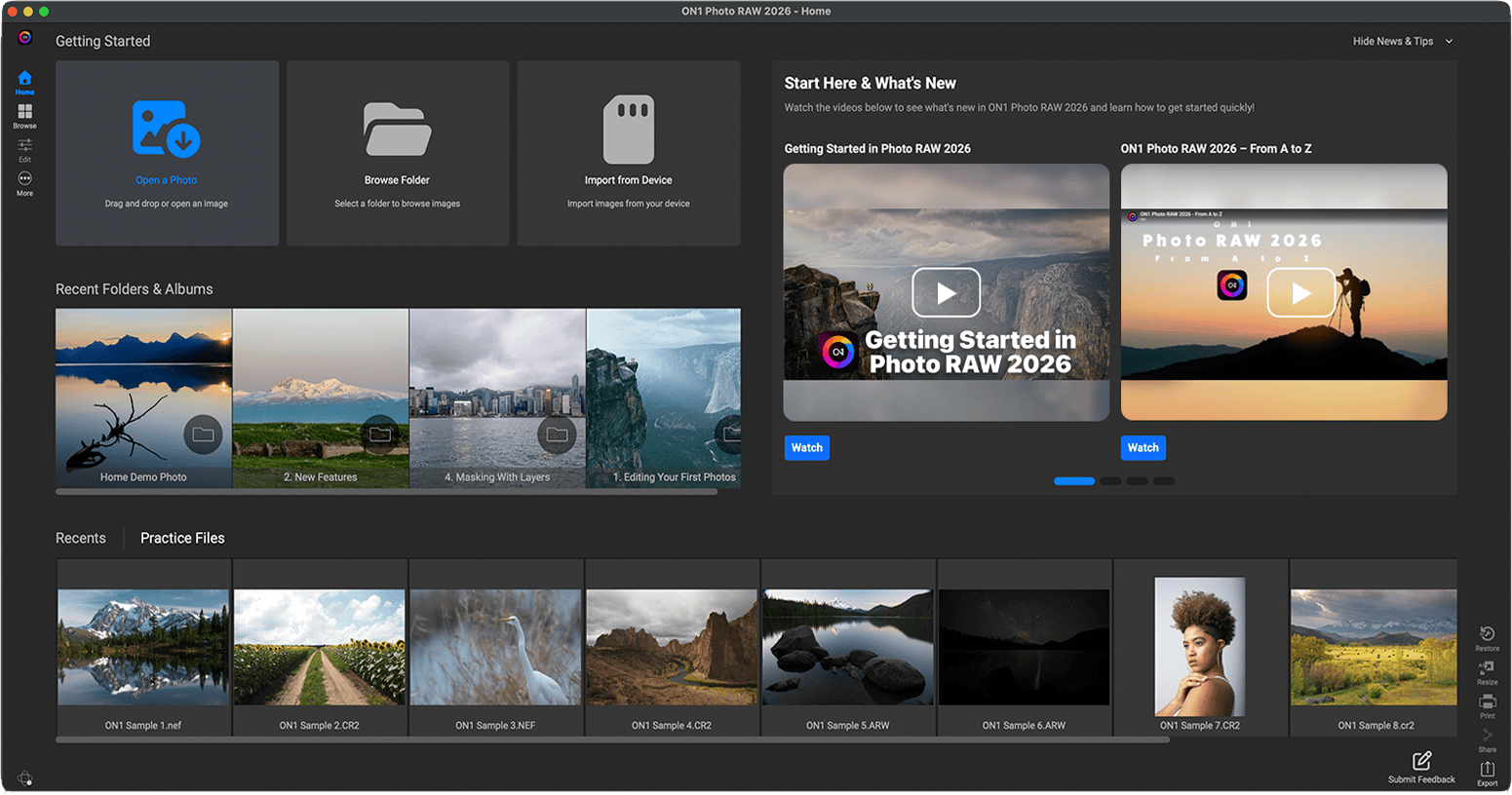
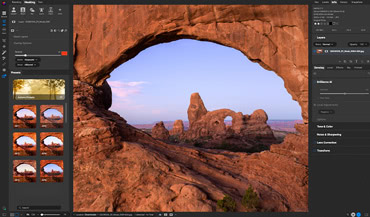
Интерфейс ON1 Photo RAW построен вокруг модулей и боковых панелей. Пользователь начинает с Home, Browse или сразу открывает снимок в Edit. Home выводит быстрые действия Open a Photo, Browse Folder и Import from Device, недавние папки, альбомы, учебные материалы и файлы для практики. Browse отвечает за просмотр и организацию. Edit содержит инструменты обработки.
В левой части окна расположена вертикальная панель навигации по основным разделам. В рабочей области отображается выбранная фотография или сетка миниатюр. Справа находятся настройки выбранного инструмента, свойства слоя, параметры Develop, Effects, Portrait AI, Sky Swap AI, Resize AI и других модулей. Панели Layers и Properties можно закреплять или переносить, что помогает работать на широком мониторе, ноутбуке или втором экране.
Рабочая логика программы отличается от классического сценария открыть файл — поправить — сохранить. В ON1 Photo RAW удобнее мыслить этапами:
Browse — найти папку, просмотреть съёмку, поставить рейтинги, метки, отобрать кадры.
Edit — открыть кадр, выполнить базовую коррекцию в Develop.
Masks / Layers — отделить объект, фон, небо или нужную область.
Effects — добавить стиль, фильтр, LUT, текстуру или локальный эффект.
Retouch / AI tools — убрать объект, исправить портрет, заменить небо, уменьшить шум, повысить резкость.
Export — подготовить готовый файл с нужным размером, форматом и назначением.
Такая структура хорошо работает при серийной обработке. Например, в репортажной съёмке фотограф сначала быстро отсеивает технический брак, затем применяет базовую коррекцию к группе снимков, после этого вручную доводит важные кадры. В пейзаже больше времени занимает локальная работа с небом, передним планом и светом. В портрете важнее маска человека, тон кожи, глаза, зубы, фон и аккуратная ретушь.
В ON1 Photo RAW много панелей и режимов, поэтому интерфейс сначала воспринимается плотным. Программа не рассчитана на сценарий одна кнопка улучшить всё как единственный способ работы. Автоматические инструменты здесь встроены в профессиональный процесс: они ускоряют старт, но пользователь сохраняет доступ к слайдерам, маскам, слоям, плотности, растушёвке и режимам наложения.
Home: стартовое окно и быстрый доступ к работе
Home нужен для быстрого входа в проект. В верхней части доступны крупные плитки Open a Photo, Browse Folder и Import from Device. Open a Photo открывает отдельный файл. Browse Folder переводит пользователя к папке с изображениями. Import from Device используется для переноса снимков с камеры, карты памяти или подключённого устройства. Ниже отображаются Recent Folders & Albums и недавние файлы.
Практическая польза Home особенно заметна при регулярной работе. Пользователь не ищет каждый раз путь к папке через системное окно, а возвращается к последним съёмкам из стартовой панели. Для новичка это снижает порог входа: программа сразу показывает, с чего начать, где открыть файл и где найти обучающие материалы. Для опытного пользователя Home работает как быстрый центр навигации между текущими проектами.
Home также показывает практические файлы и учебные блоки. Это не заменяет полноценное обучение, но помогает быстрее понять структуру программы. Если пользователь только переходит с Lightroom или другого редактора, стартовый модуль подсказывает, какие действия находятся на поверхности: открыть отдельное фото, выбрать папку, импортировать с устройства, продолжить недавнюю правку.
Browse: просмотр, отбор и каталогизация фотографий
Browse — модуль для работы с библиотекой. ON1 Photo RAW просматривает файлы там, где они уже лежат, поэтому пользователь может открыть существующую папку с фотографиями без обязательного переноса всей коллекции в отдельную базу. Это удобно для тех, кто хранит съёмки по годам, клиентам, датам, камерам или проектам.
В Browse используются сетка миниатюр, просмотр одного изображения, панель папок, альбомы, рейтинги, цветовые метки и фильтры отбора. При первичном разборе съёмки фотограф обычно проходит серию в полноэкранном или крупном просмотре, ставит рейтинг удачным кадрам, помечает спорные снимки цветом, отклоняет технический брак и собирает отобранные изображения в альбом.
В программе есть несколько уровней организации:
Folders — физические папки на диске;
Cataloged Folders — папки, которые программа отслеживает и индексирует для более быстрого поиска;
Albums — пользовательские подборки, не требующие перемещения файлов;
Ratings — оценка кадра звёздами;
Color Labels — цветовые метки для стадий отбора или статуса;
Keywords — тематические слова для поиска по архиву;
Stacks — группировка похожих кадров в одну стопку.
Каталогизация в ON1 Photo RAW не навязывает одну схему хранения. Можно оставить привычную структуру папок и использовать альбомы только для подборок: например, портфолио, для печати, клиент выбрал, на ретушь, архив. Цветовые метки помогают отделять технические статусы: красный — удалить, жёлтый — проверить, зелёный — готово, синий — в печать. Названия меток можно адаптировать под собственный процесс.
Для большого фотоархива важны не только метки, но и скорость отбора. Browse позволяет быстро переключаться между кадрами, оценивать резкость, композицию и экспозицию, а затем отправлять в Edit только нужные изображения. Это снижает количество лишней работы: не нужно тщательно обрабатывать кадры, которые потом не попадут в финальную серию.
Импорт с устройства и работа с папками
ON1 Photo RAW умеет импортировать фотографии с устройства через Import from Device. Этот сценарий полезен после съёмки на камеру: пользователь подключает карту памяти или устройство, выбирает источник, задаёт папку назначения и переносит файлы в свою структуру хранения. При импорте можно добавить метаданные и подготовить файлы к дальнейшему отбору.
При этом импорт в ON1 Photo RAW не является обязательным этапом для каждого изображения. Если снимки уже находятся на диске, достаточно открыть папку через Browse Folder или выбрать её в панели Folders. Это отличает программу от жёстких каталогизаторов, где любая работа начинается с добавления файлов в библиотеку.
Для стабильного процесса удобно заранее продумать структуру хранения. Например:
Фото / 2026 / 2026-05-14_портрет_Ирина;Фото / Клиенты / Иванов / RAW;Фото / Путешествия / Италия / Отбор;Фото / Архив / Сканированные семейные фото.
ON1 Photo RAW не требует менять эту структуру. Программа может работать поверх уже существующей организации. Физические папки остаются понятными даже без запуска редактора, а альбомы и метки добавляют второй уровень отбора внутри самой программы.
RAW-обработка в Develop
Develop — основной раздел для базовой обработки RAW. Здесь выполняются правки, которые формируют техническую основу снимка: экспозиция, контраст, баланс белого, светлые и тёмные области, белая и чёрная точки, насыщенность, структура, детализация, шум и профиль камеры. Именно с Develop начинается большинство серьёзных правок.
Типичный процесс обработки RAW-файла выглядит так:
Открыть снимок из Browse в Edit.
Перейти к Develop.
Выбрать профиль камеры или оставить базовую интерпретацию.
Настроить Exposure, Contrast, Highlights, Shadows, Whites и Blacks.
Исправить White Balance через Temperature и Tint.
Проверить детализацию и шум.
Включить коррекцию объектива и перспективы, если снимок этого требует.
Перейти к локальным правкам, эффектам или маскам.
Develop подходит для аккуратной коррекции без стилизации. Например, пейзажный кадр сначала выравнивают по экспозиции, возвращают детали в светах, раскрывают тени, убирают паразитный оттенок, затем переходят к локальной обработке неба и переднего плана. В портрете сначала корректируют общую экспозицию и баланс белого, а уже потом включают Portrait AI или ручные локальные правки.
Важная часть Develop — неразрушающая обработка. Оригинальный RAW-файл не изменяется: программа сохраняет набор инструкций, которые применяются при просмотре и экспорте. Пользователь может вернуться к правкам, изменить параметры или сбросить обработку без потери исходника.
Brilliance AI и автоматический старт обработки
Brilliance AI помогает быстро получить базовую коррекцию тона и цвета. Инструмент анализирует изображение, определяет элементы сцены и предлагает правки, которые можно дальше регулировать вручную. Это не замена полноценной обработке, а стартовая точка для снимков, где нужно быстро привести экспозицию, контраст и цвет к более выразительному виду.
Brilliance AI особенно полезен при серийной обработке, когда фотографу нужно быстро привести к общему виду много кадров. Например, после прогулочной съёмки или репортажа можно применить начальное улучшение к группе снимков, затем вручную скорректировать проблемные кадры. В пейзаже Brilliance AI помогает быстрее отделить небо, растительность, горы и другие элементы сцены. В портрете автоматическая коррекция требует проверки кожи и фона, потому что чрезмерный контраст или насыщенность могут сделать результат грубым.
Рабочий подход с Brilliance AI лучше строить так: сначала применить автоматическую коррекцию, затем смотреть на конкретные параметры. Если кадр стал слишком контрастным, нужно снизить интенсивность. Если небо стало чрезмерно насыщенным, лучше ограничить правку маской или откорректировать цвет вручную. ON1 Photo RAW даёт автоматике право предложить направление, но окончательное решение остаётся за пользователем.
Локальные корректировки
Локальные корректировки нужны, когда весь кадр нельзя править одинаково. В пейзаже небо и земля часто требуют разных настроек. В портрете лицо, волосы, одежда и фон обрабатываются по-разному. В предметной фотографии важны отдельные блики, тени и фактура. ON1 Photo RAW решает такие задачи через маски, кисти, градиенты, luminosity masks, color range и depth masks.
Локальная правка в программе строится по простой логике: пользователь выбирает область и применяет к ней изменение. Например, можно затемнить фон, подсветить лицо, усилить резкость на глазах, снизить насыщенность травы, добавить контраст к небу или смягчить кожу. Маска ограничивает действие правки, а слайдеры управляют её интенсивностью.
Для точной работы важны несколько параметров:
Density регулирует силу маски;
Feather отвечает за мягкость края;
Levels помогает уточнить распределение маски;
кисть позволяет добавить или убрать область вручную;
градиент создаёт плавный переход;
AI-маска ускоряет выделение объекта, фона или неба.
Локальные корректировки не стоит применять без увеличения. На общем виде маска может выглядеть аккуратно, но при масштабе 100% обнаруживаются ореолы, неравномерная обработка волос, лишние захваченные участки фона или грубые переходы. Поэтому после любой автоматической маски нужно проверять края.
Маски и выделение объектов
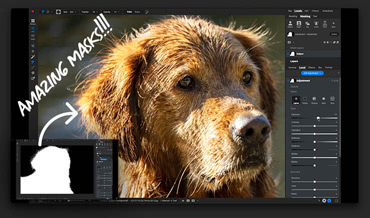
Маски — один из центральных инструментов ON1 Photo RAW. Программа позволяет автоматически выделять объект, фон, небо и области по глубине, а затем комбинировать маски на слое, фильтре или корректировке. Такой подход заметно ускоряет работу, которую раньше приходилось делать кистью вручную.
Super Select AI работает по принципу выбора области щелчком. Пользователь указывает объект, небо, фон или другую часть изображения, а программа создаёт выделение для дальнейшей правки. Например, при обработке портрета можно отдельно скорректировать человека и фон. При обработке пейзажа — работать с небом, горами и передним планом. При обработке wildlife-фото — выделить животное и отделить его от окружающей среды.
Subject and Background Masks автоматически разделяют главный объект и фон. Это особенно полезно для портретов, животных, предметной съёмки и снимков с выраженным главным объектом. Пользователь может затемнить фон, повысить яркость лица, добавить контраст к объекту или применить эффект только к окружению.
Mask Layers расширяют работу с выделениями. На одном слое можно комбинировать несколько масок: добавлять, вычитать, пересекать и уточнять их отдельно. Например, для портрета на сложном фоне можно создать маску человека, затем вычесть лишние участки, затем добавить градиент для плавной коррекции нижней части кадра. Для пейзажа можно соединить маску неба с глубинной маской и ограничить эффект только дальним планом.
Практически это даёт три преимущества:
не нужно создавать отдельный слой для каждой небольшой области;
сложные выделения собираются из нескольких понятных частей;
каждую маску можно уточнять по плотности, растушёвке и уровням.
Автоматические маски хорошо ускоряют работу, но не отменяют ручной контроль. Волосы, мех, ветки, прозрачные ткани, сложный контровой свет и мелкие детали требуют проверки. При необходимости пользователь дорабатывает маску кистью или уточняет параметры края.
Слои и композиции
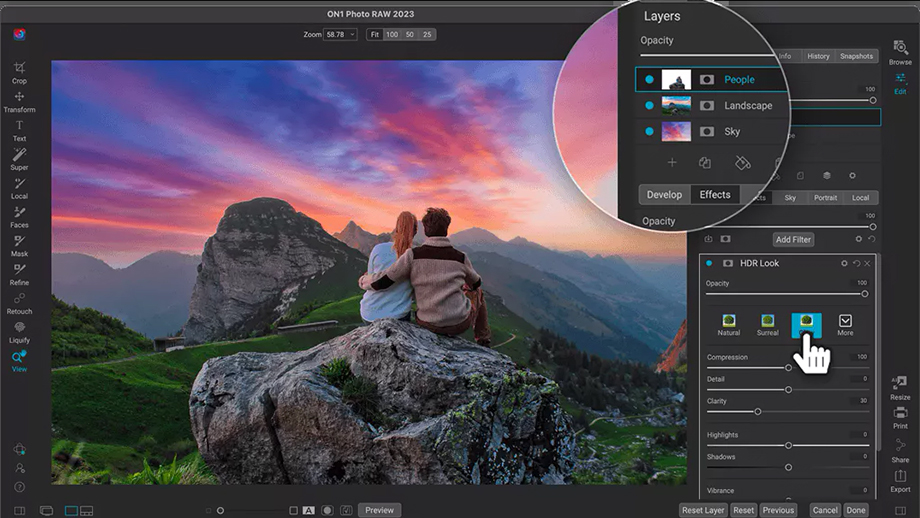
Работа со слоями делает ON1 Photo RAW ближе к полноценному редактору, чем к обычному RAW-конвертеру. В слоях можно совмещать несколько изображений, добавлять текстуры, применять эффекты к отдельному слою, использовать маски и режимы наложения. Для фотографа это полезно при создании двойной экспозиции, замене фона, объединении снимков, добавлении световых эффектов или сложной локальной обработки.
Слои в ON1 Photo RAW не превращают программу в полный аналог Photoshop, но закрывают многие фотографические задачи. Например, можно добавить текстуру поверх портрета, ограничить её маской только фоном, уменьшить opacity и выбрать режим смешивания. Можно совместить два кадра для творческого эффекта. Можно подготовить вариант с локальной цветокоррекцией на отдельном слое, не затрагивая базовый снимок.
Панель Layers важна при сложной обработке. В ней пользователь видит структуру изображения, активный слой, маску слоя и порядок наложения. Панель Properties помогает управлять выбранным слоем или инструментом. Возможность закрепить или вынести эти панели отдельно полезна на длинных сессиях ретуши: пространство изображения освобождается, а основные параметры остаются рядом.
Слои особенно полезны в таких случаях:
творческая обработка портрета с текстурами;
добавление эффекта только к части снимка;
объединение разных экспозиций;
работа с двойной экспозицией;
исправление фона через отдельный слой;
подготовка альтернативных вариантов обработки.
Ограничение слоёв в ON1 Photo RAW связано с назначением программы. Она ориентирована на фотографический workflow, поэтому для сложной графики, вёрстки, иллюстрации, работы с большим количеством текстовых блоков и полиграфических макетов лучше использовать специализированный редактор.

Effects: фильтры, пресеты, LUT и творческая обработка
Effects — модуль для стилизации и творческой обработки. В нём доступны фильтры, пресеты, LUT, текстуры, рамки и маски. Фильтры можно складывать, менять порядок, смешивать, ограничивать по области и сохранять собственные комбинации. Это делает Effects удобным инструментом для тех, кто часто создаёт узнаваемый визуальный стиль.
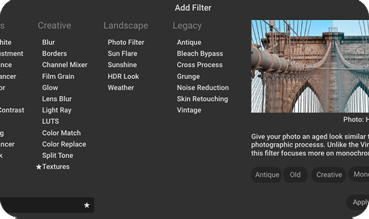
Фильтры в Effects решают разные задачи. Одни отвечают за техническую коррекцию: контраст, резкость, цвет, тон, динамический диапазон. Другие дают художественный результат: винтаж, плёночный оттенок, grunge, glow, texture, borders, blur, lens blur, sun flare, channel mixer, color balance, black and white. Пользователь может применять эффект ко всему снимку или ограничить его маской.
Add Filter dialog помогает быстрее находить нужный фильтр. Вместо длинного списка пользователь видит категории, избранное, поиск и превью. Это важно в ON1 Photo RAW, потому что набор эффектов большой, и без организации легко тратить время на повторный поиск одних и тех же инструментов. Избранные фильтры можно держать ближе к рабочему процессу.
Starting Points позволяют начинать обработку с заранее выбранных фильтров. Например, фотограф, который часто использует один набор для портретов, может быстрее включить привычный старт. Для серии снимков это снижает количество повторяющихся действий: базовый стиль задаётся сразу, а потом корректируется под отдельные кадры.
Effects хорошо подходит для следующих задач:
быстро создать цветовой стиль серии;
добавить мягкий свет или винтажный оттенок;
усилить детализацию пейзажа;
сделать локальный эффект только на фоне;
подготовить чёрно-белый вариант;
добавить текстуру или рамку;
сохранить собственный пресет для повторного использования.
Главная ошибка при работе с Effects — чрезмерная интенсивность. Сильный фильтр может выглядеть эффектно на миниатюре, но разрушить кожу, небо, тени или фактуру при просмотре в полном размере. Поэтому фильтры лучше применять через opacity, маски и локальные области, а не одинаково на весь кадр.
Новые творческие фильтры: Depth Lighting, Split Field, Double Exposure и Motion Filter
Depth Lighting использует AI depth maps для раздельной работы со светом в ближней и дальней части сцены. На портрете это позволяет подсветить человека и затемнить фон. В пейзаже можно усилить ощущение глубины, разделив передний и дальний план. В кадрах с выраженным объектом Depth Lighting помогает направить внимание зрителя без ручной прорисовки сложной маски.
Split Field имитирует эффект раздельной работы с двумя частями кадра. Его удобно применять к пейзажам, архитектуре и сценам, где нужно визуально приблизить фон или изменить восприятие пространства. Фильтр полезен не для каждого снимка: если перспектива и масштаб объектов уже выглядят естественно, сильный Split Field создаёт искусственный эффект. Но в творческой обработке он даёт необычный способ управлять пространством кадра.
Double Exposure смешивает два изображения через наложение, прозрачность и маски. Классический сценарий — портрет с наложением пейзажа, света, текстуры или графического силуэта. В обычном редакторе такую композицию собирают через слои и режимы смешивания; в ON1 Photo RAW этот процесс вынесен в отдельный фильтр, поэтому пользователь быстрее получает исходную структуру эффекта.
Motion Filter добавляет имитацию движения: panning, zoom или twist. Он полезен для спортивных кадров, городских сцен, динамичных портретов и творческих серий. Чтобы результат выглядел убедительно, объект должен соответствовать направлению движения. Например, бегущий человек лучше воспринимается с горизонтальным panning, а статичная архитектура — с аккуратным zoom-эффектом или очень умеренной интенсивностью.
Эти фильтры не заменяют правильную съёмку, но помогают доработать кадр после съёмки. Их лучше применять осознанно: сначала определить, что именно нужно усилить — свет, глубину, движение или творческое наложение, — а затем выбирать фильтр.
NoNoise AI: шумоподавление для RAW и JPEG
NoNoise AI снижает цифровой шум и сохраняет детали. Инструмент особенно полезен для снимков с высоким ISO, ночной съёмки, концертной фотографии, репортажей в помещении, wildlife-фото на длинных выдержках и кадров, сильно вытянутых по экспозиции. Вместо простого размытия шума NoNoise AI анализирует изображение и отделяет шум от полезной детализации.
В рабочем процессе NoNoise AI лучше применять до сильной стилизации. Если сначала добавить контраст, структуру и резкость, шум станет заметнее и сложнее отделится от деталей. Правильная последовательность для проблемного RAW-файла: базовая экспозиция, шумоподавление, резкость, локальные правки, эффекты, экспорт.
Шумоподавление требует баланса. Слишком сильная обработка делает кожу пластиковой, листву мыльной, а мелкие детали неестественными. Поэтому результат нужно смотреть на 100% масштабе. Для снимков с разной зернистостью нельзя автоматически применять одинаковые настройки ко всей серии: кадры при ISO 800, ISO 3200 и ISO 12800 требуют разной интенсивности.
NoNoise AI особенно полезен в таких сценариях:
вечерние портреты без вспышки;
свадебные кадры в тёмном зале;
концертная съёмка;
птицы и животные в лесу;
ночной город;
старые JPEG-файлы с шумом и компрессией;
фотографии, которые нужно увеличить после кадрирования.
Tack Sharp AI и повышение резкости
Tack Sharp AI помогает улучшать мягкие и слегка смазанные изображения. Инструмент рассчитан на кадры, где резкость пострадала из-за движения камеры, длинной выдержки, лёгкого промаха фокуса или недостаточно чёткой оптики. Он не превращает технически испорченный кадр в безупречный, но помогает восстановить воспринимаемую детализацию там, где исходник остаётся пригодным.
Повышение резкости в ON1 Photo RAW лучше делать после шумоподавления. Если сначала резко усилить детали, программа подчеркнёт и шум. Для портретов резкость нужно ограничивать глазами, ресницами, волосами, одеждой и фактурными областями, не усиливая кожу одинаково по всему лицу. Для пейзажей можно аккуратно повысить структуру камней, деревьев и архитектуры, но не делать грубым небо.
Tack Sharp AI уместен при подготовке кадров к печати, публикации в высоком разрешении и восстановлении деталей после сильного crop. На серийных кадрах его лучше применять выборочно: не каждый снимок нуждается в одинаковой резкости.
Resize AI: увеличение изображений
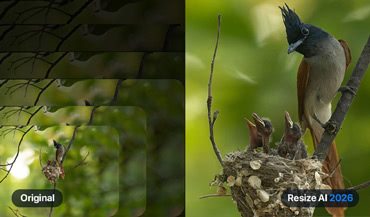
Resize AI увеличивает изображения и помогает получать более чистый файл после сильного кадрирования или работы с низким разрешением. В программе используются модели для качества и скорости. Highest Quality Model ориентирован на максимальную детализацию, восстановление текстуры и печать. Standard Model рассчитан на более быстрый результат и пакетные задачи.
Практические сценарии Resize AI:
подготовка файла к крупной печати;
увеличение маленького кадра из старой камеры;
восстановление детализации после сильного кадрирования;
подготовка wildlife-фото, где объект занимал малую часть кадра;
увеличение сканов;
обработка JPEG с шумом и артефактами.
Resize AI не стоит воспринимать как способ бесконечно увеличивать любое изображение без потерь. Чем меньше исходник и чем хуже его качество, тем важнее ручная проверка. При увеличении людей нужно смотреть глаза, зубы, волосы и кожу. При увеличении животных — шерсть, перья и края силуэта. При увеличении архитектуры — линии, окна, текстуры стен и мелкие повторяющиеся детали.
Portrait AI и ретушь портретов
Portrait AI предназначен для обработки лиц. Он помогает работать с кожей, глазами, зубами и общим видом портрета. В портретной обработке важна умеренность: задача ретуши — убрать технические недостатки и подчеркнуть образ, а не заменить лицо пластиковой маской. Поэтому автоматические настройки нужно проверять на увеличении.
В типичном портретном workflow сначала выполняется базовая коррекция в Develop: экспозиция, баланс белого, контраст, тени и света. Затем включается Portrait AI, настраивается лицо, после чего добавляются локальные корректировки на глаза, волосы, фон и одежду. Если фон отвлекает, его можно затемнить через Subject and Background Masks. Если нужно отделить человека от окружения, используется маска объекта.
Для серии портретов важно сохранить единообразие. Слишком разные настройки кожи и цвета на соседних кадрах создают ощущение разной съёмки. ON1 Photo RAW позволяет применять похожие настройки к нескольким изображениям, но каждый портрет всё равно нужно проверять: лицо может быть повернуто, часть волос может перекрывать глаза, освещение может отличаться.
Portrait AI подходит для:
портретной съёмки;
семейных фото;
свадебной обработки;
деловых портретов;
travel-портретов;
лёгкой ретуши старых цифровых фотографий.
Restore AI в ON1 Photo RAW MAX
Restore AI доступен в ON1 Photo RAW MAX и предназначен для восстановления фотографий. Инструмент работает со старыми снимками, сканами, выцветшими изображениями, фото с пылью, царапинами, разрывами, зерном, шумом, потерей деталей, мягким фокусом и повреждениями от текстурированной фотобумаги. Он также может colorize black-and-white photos и реконструировать детали лица.
Restore AI использует облачную обработку. Это связано с тем, что модели восстановления требуют больше вычислительных ресурсов, чем типичная локальная обработка на настольной видеокарте. Для пользователя это означает, что восстановление старых фото зависит не только от мощности компьютера, но и от интернет-соединения и учётной записи.
В рабочем процессе Restore AI лучше использовать как отдельный этап перед финальной ручной обработкой. Сначала фотография восстанавливается: убираются повреждения, корректируется цвет, повышается детализация. Затем результат открывается в обычных инструментах ON1 Photo RAW: Develop, Effects, маски, ретушь, экспорт. Такой подход позволяет не принимать результат восстановления как окончательный, а довести снимок вручную.
Restore AI особенно полезен для:
семейных архивов;
сканов печатных снимков;
старых цифровых фото с телефонов и компактных камер;
чёрно-белых фотографий, которые нужно раскрасить;
архивных портретов;
плохо сохранившихся изображений с пылью и царапинами.
Ограничения у восстановления есть. Лица, мелкие детали и текст могут требовать ручной проверки. AI-реконструкция способна изменить отдельные черты, поэтому для семейных архивов важен контроль сходства. Если фотография имеет историческую или документальную ценность, результат нельзя принимать без сравнения с исходником.
Sky Swap AI: замена неба
Sky Swap AI заменяет небо на снимке и создаёт маску, отделяющую небо от остального кадра. Инструмент полезен для пейзажей, недвижимости, travel-фото, городских сцен и кадров, где небо получилось плоским, пересвеченным или невыразительным. В отличие от ручной замены через слои, Sky Swap AI ускоряет выделение края горизонта, деревьев и архитектуры.
Правильная замена неба строится не только на выборе красивого облака. Нужно проверить направление света, цветовую температуру, отражения, перспективу и насыщенность. Если в кадре тёплый закатный свет, холодное дневное небо будет выглядеть чужим. Если в воде есть отражения, их нужно согласовать с новым небом. Если линия горизонта проходит через ветки или волосы, маску нужно проверить на увеличении.
Пошаговый процесс:
Открыть снимок в Edit.
Перейти к Sky Swap AI.
Дождаться автоматического выделения неба.
Выбрать подходящий вариант неба.
Настроить переход по краю.
Согласовать цвет и яркость.
Проверить отражения, контуры деревьев, крыши и линию горизонта.
При необходимости доработать маску вручную.
Sky Swap AI хорошо работает как творческий инструмент, но не должен разрушать логику снимка. Если исходный кадр снят в пасмурный день с мягкими тенями, резкое драматическое небо с сильным боковым светом может конфликтовать с освещением земли и людей.
Generative Erase и удаление лишних объектов
Generative Erase удаляет отвлекающие объекты и заполняет область с учётом окружения. Инструмент помогает убрать случайного человека, мусор, провод, пятно, небольшой предмет, лишний элемент фона или объект на краю кадра. Для фотографа это один из самых востребованных AI-сценариев: кадр уже хорош, но одна деталь мешает композиции.
Удаление объектов лучше выполнять на отдельном этапе, до финальной резкости и экспорта. Сначала нужно оценить, насколько объект сложный: удалить небольшое пятно на небе проще, чем ветку перед шерстью животного или человека на сложном фоне. Чем больше удаляемая область и чем менее предсказуемо окружение, тем внимательнее нужна проверка.
Пошаговый процесс:
Открыть фотографию в Edit.
Выбрать инструмент Healing Brush или связанный режим удаления.
Перейти к Generative AI / Generative Erase.
Отметить объект, который нужно убрать.
Запустить генерацию.
Проверить края и текстуру.
При артефактах повторить обработку меньшими участками.
Доработать результат обычной ретушью, если автоматическая замена оставила следы.
Для сложных сцен лучше удалять объект частями. Например, длинный провод на фоне архитектуры проще убрать сегментами, чем одним большим выделением. Человека на фоне травы удобнее удалять отдельно от тени. В портрете нельзя без проверки удалять элементы рядом с волосами, пальцами, глазами или фактурой одежды.
Generative Crop и расширение кадра
Generative Crop расширяет холст и достраивает недостающие области. Этот инструмент полезен, когда кадр снят слишком тесно, нужен другой формат под печать или социальные сети, а обычное кадрирование отрезает важные элементы. В отличие от простого увеличения холста, генеративное расширение создаёт новое содержимое вокруг исходника.
Практические сценарии:
добавить воздух вокруг портрета;
расширить фон для горизонтальной обложки;
подготовить вертикальный кадр под другой формат;
исправить слишком плотную композицию;
увеличить область неба или фона;
адаптировать изображение под баннер.
Generative Crop требует внимательной проверки. Однотонное небо, трава, стена или размытый фон достраиваются лучше, чем сложная архитектура, текст, руки, лицо или повторяющиеся узоры. Если результат нужен для печати, расширенную область нужно смотреть на 100% и сравнивать с исходной фактурой.
Коррекция перспективы и архитектурные кадры
ON1 Photo RAW включает инструменты для коррекции перспективы. Они помогают исправлять завал вертикалей, горизонтальные искажения и геометрию зданий. Для архитектуры, интерьеров и городских сцен это критичная функция: даже хороший кадр выглядит неаккуратно, если стены наклонены, окна уходят трапецией, а горизонт завален.
Коррекция перспективы обычно выполняется после базовой экспозиции и до финального кадрирования. Пользователь выравнивает горизонт, исправляет вертикальные линии, затем программа помогает сохранить заполненный кадр без появления чёрных углов. После этого можно переходить к цвету, локальным правкам и эффектам.
Типичный архитектурный workflow:
Открыть кадр в Develop.
Исправить экспозицию и баланс белого.
Включить коррекцию объектива.
Настроить горизонт и вертикали.
Проверить края кадра.
Применить Auto Crop или ручное кадрирование.

Отдельно обработать небо, фасад, окна и тени.
При съёмке недвижимости или интерьеров важно не переусердствовать. Слишком агрессивная коррекция перспективы может растянуть углы и сделать помещение неестественным. Лучше сохранить реалистичный вид, чем механически выровнять каждую линию до полной симметрии.
Negative Mode и обработка плёночных негативов
Negative Mode предназначен для инверсии и цветовой коррекции плёночных негативов. Это полезно для пользователей, которые оцифровывают плёнку камерой или сканером и хотят получить позитивное изображение внутри ON1 Photo RAW. Инструмент помогает не выполнять инверсию вручную через кривые и каналы.
При работе с негативами важны подготовка и последовательность. Сначала нужно получить ровный цифровой снимок негатива: без сильных бликов, с правильной резкостью и равномерной подсветкой. Затем в ON1 Photo RAW применяется Negative Mode, после чего корректируются баланс белого, контраст, цветовые каналы и кадрирование.
Negative Mode подходит для:
семейных плёночных архивов;
самостоятельной оцифровки негативов;
творческих экспериментов с плёночной эстетикой;
обработки старых сканов;
получения чёрно-белого или цветного позитива из негатива.
После инверсии часто нужна ручная доводка. Разные плёнки имеют разную базу, старые негативы выцветают, сканы могут иметь цветовой сдвиг. ON1 Photo RAW даёт инструменты для исправления, но качество результата зависит от исходной оцифровки.
Grayscale Support и чёрно-белая обработка
Grayscale Support помогает работать с монохромными изображениями, старыми файлами и чёрно-белыми сканами. В чёрно-белой обработке важна не только потеря цвета, а управление тональными отношениями. Небо, кожа, зелень, камень, дерево и металл должны иметь читаемую разницу по яркости.
В ON1 Photo RAW чёрно-белый вариант можно строить через Develop, Effects, Grayscale Support, фильтры и локальные маски. Например, в портрете можно затемнить фон и сохранить мягкую кожу. В пейзаже — усилить драму неба и фактуру переднего плана. В уличной фотографии — поднять контраст и выделить силуэты.
Хороший чёрно-белый результат требует контроля:
светлые области не должны превращаться в пустые пятна;
тени должны сохранять читаемую форму;
кожа не должна становиться грязной;
фактура должна быть видна там, где она важна;
зерно и резкость должны соответствовать стилю снимка.
Пошаговая инструкция: базовая обработка RAW-файла
Ниже — практический процесс для одного RAW-снимка. Он подходит для пейзажа, портрета, городского кадра или travel-фотографии. Названия элементов интерфейса сохранены в оригинальном виде, потому что именно так они отображаются в программе.
Откройте папку в Browse. Через Home выберите Browse Folder или перейдите в Browse и найдите нужную папку в левой панели. Если снимки только перенесены с карты памяти, используйте Import from Device.
Отберите кадр. В Grid View просмотрите серию, поставьте рейтинг удачному снимку и при необходимости назначьте Color Label. Для похожих дублей используйте сравнение и оставьте кадр с лучшей резкостью, выражением лица или композицией.
Откройте снимок в Edit. Выбранный RAW-файл перейдёт в редактор. Начинайте с Develop, а не с эффектов: техническая коррекция должна идти перед стилизацией.
Настройте базовый тон. В Develop исправьте Exposure, Contrast, Highlights, Shadows, Whites и Blacks. Смотрите не только на общий вид, но и на участки в светах и тенях. Для точной проверки включайте предупреждения о пересветах и провалах.
Исправьте цвет. Настройте Temperature и Tint. В портрете ориентируйтесь на кожу, в пейзаже — на естественность неба, растительности и камня. Если автоматическая коррекция даёт слишком холодный или слишком тёплый результат, поправьте вручную.
Проверьте объектив и перспективу. Для архитектуры и интерьера используйте коррекцию перспективы. Для пейзажа проверьте горизонт. Для портрета избегайте чрезмерного выравнивания, которое искажает лицо и тело.
Примените NoNoise AI при необходимости. Если снимок сделан на высоком ISO, сначала уберите шум, затем переходите к резкости. Проверяйте результат на 100%.
Добавьте локальные правки. Через маски выделите объект, фон или небо. Подсветите главный объект, затемните отвлекающий фон, усилите контраст в нужной зоне. Не делайте локальную правку слишком заметной.
Перейдите к Effects. Добавьте фильтр, LUT или пресет, если снимку нужен стиль. Ограничьте эффект маской, если он не должен затрагивать кожу, небо или тени.
Проверьте итог. Сравните обработанный кадр с исходным, посмотрите масштаб 100%, проверьте шум, резкость, края масок и цвет кожи.
Экспортируйте файл. В Export задайте формат, размер, качество, назначение и папку. Для печати сохраняйте больше деталей, для сайта — оптимизируйте размер и резкость под экран.
Пошаговая инструкция: как обработать серию снимков
Серийная обработка — одна из причин выбирать ON1 Photo RAW вместо простого редактора. Программа позволяет не начинать каждый снимок с нуля. Это важно для свадеб, репортажей, предметной съёмки, каталога товаров, спортивных кадров и travel-серий.
Откройте папку со съёмкой в Browse.
Отфильтруйте технический брак.
Поставьте рейтинги лучшим кадрам.
Отберите группу снимков с похожим освещением.
Откройте один типичный кадр в Edit.
Выполните базовую коррекцию в Develop.
Добавьте нужный стиль в Effects.
Сохраните настройки как пресет или синхронизируйте правки на выбранные кадры.
Проверьте каждый кадр с другим освещением вручную.
Экспортируйте серию с едиными параметрами.
Синхронизация правок экономит время, но не отменяет контроля. Например, в свадебной серии один пресет может хорошо работать на кадрах у окна и плохо на кадрах с искусственным освещением. В пейзаже одинаковая обработка может пересытить небо на одном снимке и оставить плоским другое. Поэтому серийная обработка должна сочетать автоматизацию и ручную проверку.
Пошаговая инструкция: как удалить лишний объект
Удаление объекта в ON1 Photo RAW удобно выполнять через Generative Erase или режимы Healing Brush. Сценарий подходит для мусора в кадре, случайного человека на заднем плане, пятна на стене, мелкой ветки, вывески, провода или другого отвлекающего элемента.
Откройте изображение в Edit.
Увеличьте участок, где находится объект.
Выберите инструмент ретуши.
В режиме Generative Erase отметьте область вокруг объекта.
Не выделяйте слишком большую зону: оставьте программе понятный контекст.
Запустите обработку.
Проверьте текстуру, края и повторяющиеся элементы.
При видимых артефактах отмените или повторите удаление меньшей областью.
Для финальной доработки используйте обычную кисть, клонирование или healing.
Проверьте результат на полном изображении и при масштабе 100%.
Удаление объектов рядом с лицом, руками, волосами, мехом, текстом и архитектурными линиями требует дополнительного контроля. В таких местах генеративная замена может создать неестественные детали. Лучше делать несколько небольших правок, чем одно большое выделение.
Пошаговая инструкция: как заменить небо
Замена неба в ON1 Photo RAW выполняется через Sky Swap AI. Инструмент рассчитан на быстрый результат, но финальная реалистичность зависит от настройки света, цвета и края маски.
Откройте пейзаж, городскую сцену или фото недвижимости в Edit.
Перейдите к Sky Swap AI.
Дождитесь автоматического выделения неба.
Выберите небо, соответствующее исходному освещению.
Настройте положение, край и плавность перехода.
Проверьте деревья, крыши, провода, волосы и линию горизонта.
Согласуйте яркость земли и неба.
При наличии воды проверьте отражения.
Снизьте интенсивность, если результат выглядит чрезмерным.
Сохраните итог только после проверки на увеличении.
Лучше выбирать небо, которое поддерживает исходный кадр, а не конкурирует с ним. Если вся сцена снята в мягком рассеянном свете, драматическое закатное небо с сильными лучами разрушит правдоподобие. Если на земле видны длинные тёплые тени, холодное серое небо будет выглядеть чужеродно.
Пошаговая инструкция: как восстановить старое фото в MAX-редакции
Restore AI в ON1 Photo RAW MAX помогает восстановить старые снимки, но хороший результат начинается с подготовки исходника. Скан должен быть достаточно резким, без лишнего наклона, с правильной обрезкой и без сильных бликов.
Откройте скан или старое цифровое фото.
Перейдите к Restore AI.
Выберите режим восстановления.
Укажите, нужно ли раскрашивание чёрно-белого фото.
Запустите анализ и восстановление.
Проверьте лица, глаза, волосы, текст, одежду и мелкие детали.
Настройте тон, warmth, saturation и tint.
При необходимости перейдите в Develop для ручной коррекции.
Уберите оставшиеся дефекты инструментами ретуши.
Экспортируйте восстановленный файл отдельно от исходника.
Для семейного архива лучше сохранять две версии: исходный скан и восстановленный вариант. Исходник остаётся документальным материалом, а восстановленная версия используется для печати, семейного альбома или публикации.
Пакетная обработка и экспорт
Пакетная обработка в ON1 Photo RAW помогает применить одинаковые действия к группе изображений. Это нужно, когда серия снята в одном свете и требует одинаковой базовой коррекции, одинакового размера, формата, имени файла или папки назначения. Особенно полезны пакетные операции для свадебных галерей, предметных каталогов, репортажей, архивов и подготовки файлов для сайта.
Экспорт — финальный этап, где пользователь задаёт параметры готового файла. В зависимости от задачи выбираются формат, размер, качество, цветовое пространство, имя и место сохранения. Для печати важны разрешение, детализация и профиль. Для сайта — баланс качества и веса файла. Для архива — сохранение максимальной информации. Для клиента — понятная структура папок и названий.
Примеры экспортных сценариев:
| Задача | Формат | Что важно проверить |
|---|---|---|
| Печать | TIFF или JPEG высокого качества | Размер, профиль, резкость, отсутствие пересветов |
| Сайт | JPEG | Вес файла, ширина в пикселях, резкость под экран |
| Социальные сети | JPEG | Кадрирование, цвет, читаемость на телефоне |
| Клиентская галерея | JPEG | Единый стиль, имена файлов, правильная папка |
| Архив обработки | TIFF / PSD / исходный формат с правками | Сохранение деталей и редактируемости |
| Старые фото после Restore AI | JPEG / TIFF | Сравнение с исходником, проверка лиц и деталей |
Экспорт серии лучше выполнять после контрольного просмотра. Частая ошибка — экспортировать всю папку сразу после синхронизации пресета. В результате часть кадров оказывается слишком тёмной, часть — чрезмерно насыщенной, часть — с ошибками маски. ON1 Photo RAW ускоряет обработку, но финальный отбор остаётся обязательным.
Поддерживаемые форматы и цветовой workflow
ON1 Photo RAW поддерживает RAW, PSD, PSB, JPEG, PNG, TIFF, HEIC и DNG. Такой набор покрывает основные форматы фотографа: исходники камеры, готовые JPEG, сканы, многослойные файлы, изображения для публикации и файлы с прозрачностью. Поддержка PSD и PSB важна для пользователей, которые работают параллельно с Photoshop или получают многослойные материалы из других редакторов.
Цветовой workflow включает поддержку ICC, ICM и DCP profiles для входных данных камеры, дисплея, soft-proofing и печати. Для серьёзной печати важна калибровка монитора: если экран показывает неверную температуру и контраст, даже точные инструменты программы не гарантируют предсказуемый отпечаток. ON1 Photo RAW поддерживает профили, но качество цветового контроля зависит от всей цепочки: камера, профиль, монитор, калибровка, бумага, принтер и экспорт.
Поддержка pressure-sensitive tablets помогает при ручной ретуши и масках. Пользователь может управлять размером кисти и opacity нажимом пера. Это полезно при работе с волосами, кожей, сложными краями, локальными тенями и аккуратным осветлением.
Интеграции и плагинный workflow
ON1 Photo RAW работает как самостоятельное приложение. MAX-редакция добавляет плагинный сценарий для Photoshop, Lightroom Classic, Apple Photos, Affinity Photo и Capture One. Это важно для пользователей, которые не хотят полностью менять рабочий процесс, но хотят использовать отдельные инструменты ON1 внутри привычной программы.
Например, фотограф может хранить каталог в Lightroom Classic, но отправлять отдельные кадры в ON1 Photo RAW MAX для эффектов, масок, Resize AI или Restore AI. Пользователь Photoshop может открыть ON1-инструменты как часть ретуши. Пользователь Capture One может сохранить студийный workflow и подключать ON1 для задач, которые удобнее выполнять в другом редакторе.
Обычная редакция ON1 Photo RAW подходит тем, кто строит рабочий процесс внутри одного приложения. MAX нужна тем, кто работает в смешанной среде, использует несколько редакторов или хочет Restore AI.
Системные требования
ON1 Photo RAW требовательнее простых просмотрщиков и лёгких редакторов. Причина — RAW-обработка, AI-инструменты, маски, слои, увеличение изображений и работа с большими файлами. На слабом компьютере программа запускается медленнее, а AI-операции и экспорт занимают больше времени.
| Компонент | Минимум | Рекомендовано |
|---|---|---|
| Операционная система | macOS 13 и выше; Windows 11 x86 или ARM; только 64-bit | macOS 15 и выше; Windows 11 x86 или ARM; только 64-bit |
| Процессор macOS | Four-Core Intel processor или Apple Silicon | M2 Apple Silicon или лучше |
| Процессор Windows | Four-Core processor with 64-bit support; 2 GHz or faster processor with SSE 4.2 or Neon | Eight-Core processor with 64-bit support; 2 GHz or faster processor with SSE 4.2 or Neon or better |
| RAM | 8 GB; 16 GB при общей памяти с GPU | 32+ GB |
| Диск | 6 GB для установки | 6 GB для установки и SSD |
| Графика macOS | Metal, Vulkan 1.1 и OpenGL 4.2 compatible video card with 4GB VRAM; 1920×1080 при 100% scale factor | Metal, Vulkan 1.1 и OpenGL 4.2 compatible video card with 8GB VRAM; 1920×1080 при 100% scale factor |
| Графика Windows | DirectX 12, DirectML, Vulkan 1.1 и OpenGL 4.2 compatible video card with 4GB VRAM; 1920×1080 при 100% scale factor | DirectX 12, DirectML, Vulkan 1.1 и OpenGL 4.2 compatible video card with 8GB VRAM; NVIDIA RTX 3xxx или AMD Radeon RX 6xxx or better |
| Интернет | Нужен для установки, активации, ON1 Cloud Sync, проверки обновлений, загрузки контента и обучения | То же |
| Дополнительно | Pressure-sensitive tablets; ICC/ICM/DCP profiles | Калиброванный дисплей для точной цветопередачи |
| Языки интерфейса | English, German, Spanish, French, Japanese, Korean, Simplified Chinese, Russian, Portuguese, Italian, Dutch | То же |
Для комфортной работы лучше ориентироваться на рекомендованные требования. 8 GB RAM достаточно только для базового запуска и несложной обработки. При больших RAW-файлах, слоях, масках, Resize AI, шумоподавлении и пакетном экспорте 32 GB RAM заметно практичнее. SSD важен не только для установки, но и для каталога, кэша, исходников и экспортных файлов.
Особое внимание нужно уделить видеокарте. AI-инструменты, Resize AI, маски, генеративные функции и предпросмотр сильнее зависят от GPU, чем простая коррекция яркости. На компьютере с 4 GB VRAM программа выполняет базовые задачи, но для тяжёлых операций лучше 8 GB VRAM и современная графика.
Лицензия, пробная версия и редакции
ON1 Photo RAW доступен как приложение без обязательной подписки. Пользователь покупает лицензию и использует программу как самостоятельный редактор. MAX-редакция расширяет возможности за счёт Restore AI и плагинов. Также доступны подписочные варианты ON1, где упор сделан на постоянный доступ к расширенному набору инструментов и будущим обновлениям в рамках подписки.
Для выбора важна не цена, а сценарий:
| Сценарий | Что выбрать |
|---|---|
| Нужна самостоятельная программа для RAW, каталога, масок, эффектов и экспорта | ON1 Photo RAW |
| Нужны плагины для Photoshop, Lightroom Classic, Apple Photos, Affinity Photo или Capture One | ON1 Photo RAW MAX |
| Нужно восстанавливать старые фото через Restore AI | ON1 Photo RAW MAX |
| Нужен доступ к расширенной экосистеме ON1 по подписке | ON1 Photo Studio или подписочная редакция |
| Нужно только простое редактирование без сложных AI-инструментов | Рассмотреть более лёгкий редактор |
У программы есть 30-дневная пробная версия и 30-Day Money-Back Guarantee. Для пользователя это удобный способ проверить производительность на своём компьютере, скорость работы с собственными RAW-файлами, качество масок, экспорт и интерфейс. Особенно важно проверить программу тем, у кого старый ноутбук, небольшая видеопамять или огромный фотоархив.
Сравнение с аналогами
ON1 Photo RAW корректно сравнивать с несколькими типами программ. Часть конкурентов сильнее в каталоге, часть — в RAW-качестве, часть — в ручной ретуши, часть — в простоте AI-обработки. Ни один вариант не является универсально лучшим для всех сценариев.
| Программа | Сильная сторона | Где ON1 Photo RAW удобнее | Где аналог сильнее |
|---|---|---|---|
| Adobe Lightroom Classic | Каталог, стабильный профессиональный workflow, пакетная обработка, работа с большими архивами | ON1 объединяет каталог, RAW, слои, маски, Effects, NoNoise AI, Resize AI и творческие инструменты в одном приложении | Lightroom Classic остаётся стандартом для многих студийных и коммерческих процессов |
| Adobe Photoshop | Глубокая ручная ретушь, композитинг, дизайн, сложные слои, работа с графикой | ON1 быстрее закрывает типичные фотографические задачи без перехода из каталога в отдельный редактор | Photoshop сильнее в сложной ретуши, дизайне, макетах и нестандартных манипуляциях |
| Capture One Pro | Цвет, tethering, студийная съёмка, работа с профессиональными сессиями | ON1 проще как all-in-one редактор с Effects, AI-масками, Resize AI и Restore AI в MAX | Capture One сильнее в студийном workflow и цветокоррекции |
| DxO PhotoLab | RAW-обработка, оптические коррекции, шумоподавление DeepPRIME | ON1 даёт больше творческих эффектов, слоёв, масок и организации в одном окне | DxO PhotoLab сильнее в автоматизированной оптической коррекции и RAW-качестве |
| Luminar Neo | Быстрые AI-эффекты, простота, визуальные улучшения для новичков | ON1 глубже как RAW-фоторедактор с каталогом, слоями, масками и экспортом серии | Luminar Neo проще для быстрых декоративных правок |
| Affinity Photo | Слои, ретушь, графическое редактирование без подписки | ON1 удобнее для фотографа, которому нужен Browse, RAW, каталог и пакетный экспорт | Affinity Photo сильнее как универсальный растровый редактор |
| Darktable | Бесплатная RAW-обработка, гибкость, открытая разработка | ON1 проще для AI-масок, эффектов, портретов, неба, шумоподавления и увеличения | Darktable бесплатен и глубоко настраивается |
| RawTherapee | Детальная RAW-конвертация, бесплатность, ручной контроль | ON1 удобнее для полного workflow с каталогом, масками, слоями и AI-инструментами | RawTherapee подходит пользователям, которым важна бесплатная ручная RAW-настройка |
| GIMP | Бесплатное растровое редактирование | ON1 лучше подходит для фотографического workflow, отбора и RAW-серий | GIMP сильнее как бесплатный редактор для ручной графической обработки |
| Paint.NET | Простые правки изображений на Windows | ON1 значительно шире по RAW, AI, маскам, слоям и каталогу | Paint.NET проще для лёгких задач |
Если нужен редактор именно для фотографа, ON1 Photo RAW находится между Lightroom Classic, Photoshop и Luminar Neo. Он глубже Luminar Neo по структуре и RAW-workflow, проще Photoshop для серийной фотообработки, но уступает Lightroom Classic по привычности для больших профессиональных каталогов и Photoshop по универсальности ручного монтажа.
Для пользователей сайта с подборками графических программ полезны также смежные разделы: редакторы изображений, просмотрщики изображений, XnView MP, FastStone Image Viewer и XnView. Эти программы решают другие задачи: просмотр, сортировка, конвертация и лёгкие правки, тогда как ON1 Photo RAW рассчитан на глубокую обработку.
Отзывы пользователей и профильных журналов
Отзывы о ON1 Photo RAW обычно сходятся в нескольких точках. Программу ценят за all-in-one подход, богатый набор эффектов, покупку без обязательной подписки, слои, AI-маски, NoNoise AI и Resize AI. Критикуют за плотный интерфейс, требования к железу, неодинаковую скорость на разных системах и то, что RAW-обработка не всегда воспринимается сильнее специализированных конкурентов.
Мнение профильных изданий
Digital Camera World в обзоре ON1 Photo RAW 2025 выделяет сильные Effects tools и отмечает, что программа делает почти всё, что может понадобиться в цифровой фотообработке, за относительно умеренную стоимость. При этом издание считает RAW processing не самой сильной стороной программы по современным меркам. Эта оценка хорошо отражает общий профиль ON1 Photo RAW: это не самый узкоспециализированный RAW-конвертер, а широкий универсальный редактор для фотографа.
В подборках альтернатив Photoshop ON1 Photo RAW рассматривается как доступный вариант для фотографов, которым нужен редактор, совмещающий организацию и обработку. Digital Camera World подчёркивает, что программа может заменить Lightroom и Photoshop для подходящего фотографа, если ему не нужны самые продвинутые функции Photoshop. Там же отмечается, что ON1 Photo RAW ориентирован именно на фотографию, а не на графический дизайн.
В материалах о лучших фоторедакторах ON1 Photo RAW часто попадает в категорию бюджетных all-in-one решений. Это справедливо: программа пытается закрыть много задач в одной среде — от Browse до Export. Но у такого подхода есть компромисс: по отдельным узким направлениям специализированные программы сохраняют преимущество. Capture One сильнее в студийной цветокоррекции, DxO PhotoLab — в RAW-обработке и оптических профилях, Photoshop — в сложной ручной ретуши.
Fstoppers в обзоре ON1 Photo RAW 2023 оценивал программу как решение, которое подходит разным уровням фотографов: новичок может использовать одношаговые улучшения, а опытный пользователь получает контроль через развитие обработки и слои. Такой взгляд объясняет, почему ON1 Photo RAW часто выбирают пользователи, которым нужно больше контроля, чем в простых AI-редакторах, но меньше разрыва между приложениями, чем в связке Lightroom + Photoshop.

Усреднённое мнение пользователей
Пользователи, которым нравится ON1 Photo RAW, чаще всего выделяют несколько сильных сторон:
не нужно постоянно переключаться между каталогом, RAW-конвертером и редактором слоёв;
программа даёт много инструментов без обязательной подписки;
Super Select AI и Subject/Background Masks ускоряют локальные правки;
NoNoise AI помогает на кадрах с высоким ISO;
Resize AI полезен для печати, wildlife-фото и сильного кадрирования;
Effects позволяет быстро создавать стили и сохранять варианты обработки;
MAX-редакция удобна тем, кто работает и в ON1, и в Adobe/Capture One/Affinity.
Критика пользователей обычно связана с практическими ограничениями:
интерфейс кажется перегруженным после простых редакторов;
на небольшом экране панели занимают много места;
на слабых компьютерах AI-функции и экспорт работают медленнее;
некоторые автоматические маски требуют ручной доработки;
генеративное удаление и восстановление старых фото нужно проверять на артефакты;
пользователям Lightroom требуется время, чтобы перестроить привычный workflow;
большие файлы со слоями занимают больше места.
Отзывы сильно зависят от компьютера и задач. Пользователь с современным Mac или ПК с хорошей GPU воспринимает программу иначе, чем владелец старого ноутбука. Фотограф, который обрабатывает пейзажи и портреты, оценит Effects, маски и AI. Студийный фотограф с tethering-процессом может остаться на Capture One. Ретушёр, который работает с композитингом, сохранит Photoshop как основной инструмент.
Плюсы и минусы ON1 Photo RAW
Плюсы:
RAW-обработка, каталогизация, эффекты, слои, маски и экспорт находятся в одном приложении;
программа работает на Windows и macOS;
поддерживается русский язык интерфейса;
доступна работа без обязательной подписки;
Browse позволяет просматривать файлы в существующих папках;
есть альбомы, рейтинги, цветовые метки, keywording и stack-группировка;
Develop закрывает базовую коррекцию экспозиции, цвета, тона, резкости и шума;
Effects содержит фильтры, пресеты, LUT, текстуры и рамки;
Super Select AI, Subject and Background Masks и Mask Layers ускоряют локальные правки;
NoNoise AI помогает снижать шум на снимках с высоким ISO;
Resize AI увеличивает изображения и полезен после сильного crop;
Sky Swap AI заменяет небо без ручного выделения с нуля;
Portrait AI помогает с портретной ретушью;
Restore AI в MAX-редакции восстанавливает старые и повреждённые фото;
MAX-редакция работает как плагин для Photoshop, Lightroom Classic, Apple Photos, Affinity Photo и Capture One;
поддерживаются ICC/ICM/DCP profiles;
поддерживаются pressure-sensitive tablets;
есть 30-дневная пробная версия;
программа подходит для локального хранения фотоархива без принудительного облачного каталога.
Минусы:
рекомендованные требования к RAM и видеопамяти высокие;
Windows 10 не входит в системные требования для рассматриваемой линейки;
интерфейс плотный и требует времени на освоение;
на небольших экранах панели могут занимать слишком много места;
Restore AI доступен только в MAX-редакции;
Restore AI использует облачную обработку;
AI-маски и генеративные инструменты требуют ручной проверки на сложных краях;
Photoshop остаётся сильнее для сложного композитинга и дизайна;
Capture One сильнее для студийного tethering-workflow;
DxO PhotoLab сильнее в узком сценарии RAW-обработки и оптических коррекций;
для простых одноразовых задач программа избыточна.
Типичные задачи, которые можно сделать в ON1 Photo RAW
ON1 Photo RAW закрывает широкий набор задач, но все они связаны с фотографией. Программа не нужна для вёрстки журналов, создания интерфейсов, 3D-моделирования или монтажа видео. Её сильная зона — снимки.
В программе можно:
открыть RAW-файлы камеры и выполнить базовую коррекцию;
просмотреть папку со съёмкой без обязательного переноса файлов;
поставить рейтинги и цветовые метки;
собрать альбом из выбранных снимков;
обработать серию кадров в едином стиле;
исправить экспозицию и баланс белого;
восстановить детали в светах и тенях;
убрать шум через NoNoise AI;
повысить резкость через Tack Sharp AI;
увеличить снимок через Resize AI;
заменить небо через Sky Swap AI;
выделить объект или фон через AI-маски;
применить эффект только к небу, человеку, фону или переднему плану;
сделать портретную ретушь;
убрать лишний объект через Generative Erase;
расширить холст через Generative Crop;
исправить перспективу зданий;
создать чёрно-белую версию;
обработать оцифрованный негатив;
восстановить старое фото в MAX-редакции;
подготовить изображения для печати;
экспортировать серию файлов для сайта или клиента.
Для новичка лучше начинать с Browse, Develop и Brilliance AI. Затем добавить маски объекта и фона. После этого можно переходить к Effects, Portrait AI и удалению объектов. Слои, Double Exposure, сложные Mask Layers и Restore AI удобнее осваивать после понимания базовой структуры.
Частые ошибки при работе с ON1 Photo RAW
Самая частая ошибка — начинать с эффектов, не исправив базовый RAW. Если кадр тёмный, с неверным балансом белого и шумом, сильный пресет только усилит проблему. Сначала Develop, затем шум, резкость, маски и только потом стилизация.
Вторая ошибка — доверять автоматическим маскам без проверки. AI хорошо ускоряет выделение, но сложные края требуют контроля. Волосы, мех, ветки, провода, прозрачные ткани и мелкие детали нужно смотреть на увеличении.
Третья ошибка — использовать одинаковые настройки для всей серии. Даже в одной съёмке свет может отличаться. Кадры у окна, на улице, в тени и под лампами требуют разных корректировок. Синхронизация помогает, но не заменяет отбор и ручную проверку.
Четвёртая ошибка — чрезмерное шумоподавление. Снимок становится чистым, но теряет фактуру. Для кожи это даёт пластиковый эффект, для пейзажа — мыльную листву и камни. Нужно искать баланс между шумом и деталями.
Пятая ошибка — агрессивный Resize AI без проверки. Увеличение может хорошо выглядеть на общем плане, но иметь странные детали на глазах, перьях, шерсти, архитектурных линиях или мелком тексте. Перед печатью увеличенный файл нужно проверять в полном размере.
Шестая ошибка — нереалистичная замена неба. Небо должно совпадать с направлением света, цветовой температурой, отражениями и перспективой. Красивое небо не делает снимок лучше, если оно конфликтует с землёй.
Седьмая ошибка — работа на слабом компьютере без учёта требований. ON1 Photo RAW использует RAM, GPU и диск активнее простых редакторов. Для больших RAW-серий, масок, AI и экспорта нужен запас производительности.
Как понять, подходит ли ON1 Photo RAW
| Сценарий | Подходит ли ON1 Photo RAW | Комментарий |
|---|---|---|
| Нужен единый RAW-редактор с каталогом, масками и слоями | Да | Это один из главных сценариев программы |
| Нужна альтернатива Lightroom без обязательной подписки | Да | Особенно если нужны Effects и слои |
| Нужна альтернатива Photoshop для фотографа | Частично | Подходит для фото, но не для сложного дизайна |
| Нужна глубокая ручная ретушь и композитинг | Не как единственный инструмент | Photoshop или Affinity Photo будут сильнее |
| Нужны AI-маски, небо, шумоподавление и увеличение | Да | Эти инструменты встроены в workflow |
| Нужны плагины для Lightroom Classic, Photoshop, Apple Photos, Affinity Photo или Capture One | Да, но нужна MAX-редакция | Обычная редакция работает как самостоятельное приложение |
| Нужно восстанавливать старые фото | Да, но нужна MAX-редакция | Restore AI относится к расширенной редакции |
| Нужна студийная привязка камеры и цветовой workflow | Сравнить с Capture One | Capture One сильнее в студийной среде |
| Нужна бесплатная RAW-обработка | Нет | Рассмотреть Darktable или RawTherapee |
| Нужны быстрые простые AI-эффекты без сложной структуры | Не всегда | Luminar Neo проще для декоративных быстрых правок |
| Нужен лёгкий просмотрщик и конвертер | Нет | Лучше XnView MP, FastStone Image Viewer или похожие программы |
| Компьютер старый и без современной GPU | Сначала проверить пробную версию | AI-инструменты и экспорт зависят от железа |
ON1 Photo RAW стоит выбирать, когда нужна именно программа для обработки фотографий, а не универсальный графический редактор. Она хорошо закрывает рабочий процесс фотографа, который хочет открыть съёмку, отобрать кадры, обработать RAW, сделать локальные правки, применить эффекты, подготовить файлы и не переключаться между несколькими приложениями.
Практические сценарии использования
Разбор свадебной съёмки
Фотограф открывает папку в Browse, ставит рейтинги удачным кадрам, использует цветовые метки для статуса, группирует похожие снимки, обрабатывает один кадр из серии в Develop, синхронизирует базовые правки на группу, отдельно ретуширует портреты через Portrait AI, снижает шум на вечерних кадрах через NoNoise AI и экспортирует готовую галерею.
В этом сценарии ON1 Photo RAW экономит время за счёт единого процесса: отбор, обработка, ретушь и экспорт находятся рядом. Но большие свадебные серии требуют мощного компьютера и аккуратной проверки синхронизированных правок.
Обработка пейзажа
Пейзажный фотограф начинает с Develop: выравнивает экспозицию, возвращает детали в небе и тенях, корректирует баланс белого. Затем через маску неба усиливает облака, через маску переднего плана повышает структуру камней или травы, при необходимости использует Depth Lighting, Split Field или Sky Swap AI. Финально проверяет резкость и экспортирует файл для печати.
ON1 Photo RAW удобен для пейзажа из-за масок, Effects, Sky Swap AI и Resize AI. Ограничение — риск чрезмерной стилизации. Пейзаж легко испортить слишком насыщенным небом, сильным контрастом и агрессивной резкостью.
Портретная ретушь
Портрет обрабатывается в несколько этапов: базовая экспозиция и баланс белого, маска объекта и фона, Portrait AI, локальная работа с глазами, кожей и фоном, затем Effects для финального стиля. Если фон отвлекает, его можно затемнить или смягчить. Если кадр слегка мягкий, используется Tack Sharp AI.
Важный принцип — сохранять естественность лица. Сильное сглаживание кожи, чрезмерно белые зубы и резкие глаза быстро делают портрет искусственным. ON1 Photo RAW даёт автоматические инструменты, но хороший результат требует ручной настройки.
Предметная съёмка и каталог товаров
Для предметной съёмки важны точный цвет, чистый фон, резкость и одинаковый экспорт. ON1 Photo RAW позволяет отобрать кадры, выровнять экспозицию, применить одинаковую коррекцию к серии, убрать мелкие дефекты фона, исправить перспективу и экспортировать файлы с единым размером.
Если предметы снимались при одинаковом свете, пакетная обработка ускоряет весь процесс. Если свет менялся, каждую группу лучше обрабатывать отдельно. Для каталога товаров нельзя чрезмерно менять цвет: изображение должно соответствовать реальному объекту.
Восстановление семейного архива
Пользователь открывает скан старого снимка, применяет Restore AI в MAX-редакции, затем вручную корректирует тон, цвет и резкость. Для чёрно-белых снимков можно использовать colorization, но результат нужно сравнивать с контекстом: одежда, кожа, фон и историческая атмосфера должны выглядеть естественно.
Лучше сохранять исходный скан, восстановленный вариант и финальную версию для печати. Так архив остаётся безопасным, а обработка не заменяет оригинал.
FAQ
Чем ON1 Photo RAW отличается от ON1 Photo RAW MAX?
ON1 Photo RAW — самостоятельная программа для организации, RAW-обработки, масок, эффектов, ретуши и экспорта. ON1 Photo RAW MAX добавляет Restore AI и работу в качестве плагина для Photoshop, Lightroom Classic, Apple Photos, Affinity Photo и Capture One. MAX выбирают пользователи, которым нужен смешанный workflow или восстановление старых фото.
Можно ли использовать ON1 Photo RAW вместо Lightroom?
Да, если нужен каталог, просмотр папок, RAW-обработка, рейтинги, альбомы, пакетная обработка и экспорт. ON1 Photo RAW также даёт слои, Effects и более широкие локальные инструменты внутри одного приложения. При очень больших профессиональных каталогах и привычном Adobe workflow Lightroom Classic остаётся сильным конкурентом.
Можно ли использовать ON1 Photo RAW вместо Photoshop?
Для многих фотографических задач — да: RAW-обработка, маски, эффекты, слои, удаление объектов, портретная ретушь, шумоподавление, увеличение и экспорт доступны внутри ON1 Photo RAW. Для сложного композитинга, дизайна, макетов, продвинутой ручной ретуши и нестандартной графики Photoshop остаётся сильнее.
Есть ли русский язык?
Да, русский входит в список поддерживаемых языков интерфейса наряду с English, German, Spanish, French, Japanese, Korean, Simplified Chinese, Portuguese, Italian и Dutch.
Работает ли ON1 Photo RAW на Windows 10?
В системных требованиях рассматриваемой линейки указана Windows 11 x86 или ARM, 64-bit. Windows 10 в этих требованиях не указана. Перед установкой на старый компьютер нужно сверить ОС, процессор, RAM, видеокарту и экран.
Нужен ли мощный компьютер?
Для базовой обработки достаточно минимальных требований, но комфортная работа с большими RAW-файлами, слоями, AI-масками, Resize AI, NoNoise AI и экспортом серии требует более сильной конфигурации. Рекомендовано 32+ GB RAM, SSD и видеокарта с 8 GB VRAM.
Подходит ли программа новичку?
Подходит, если новичок готов осваивать полноценный редактор. Home, Brilliance AI, пресеты, Subject and Background Masks и автоматические инструменты облегчают старт. Но интерфейс насыщенный, поэтому простые одноразовые задачи быстрее выполнить в лёгких редакторах.
Что лучше: ON1 Photo RAW или Luminar Neo?
ON1 Photo RAW глубже как рабочая среда фотографа: каталог, Browse, Develop, слои, маски, Effects, экспорт серии. Luminar Neo проще для быстрых AI-улучшений и декоративной обработки. Для регулярной RAW-работы и серий ON1 Photo RAW функциональнее; для быстрых эффектных правок Luminar Neo легче.
Что лучше: ON1 Photo RAW или Capture One?
Capture One сильнее в студийной съёмке, цвете и tethering-процессе. ON1 Photo RAW удобнее как all-in-one редактор с Effects, AI-масками, Resize AI, Restore AI в MAX и более творческими инструментами внутри одного приложения. Выбор зависит от типа работы: студия и цвет — Capture One, универсальная обработка фотографий — ON1 Photo RAW.
Можно ли использовать ON1 Photo RAW только для просмотра фото?
Можно, но программа для этого избыточна. Для простого просмотра, сортировки и конвертации лучше подойдут XnView MP, XnView или FastStone Image Viewer. ON1 Photo RAW имеет смысл выбирать, когда просмотр связан с дальнейшей обработкой.
Подходит ли ON1 Photo RAW для печати?
Да, программа поддерживает увеличение через Resize AI, цветовые профили, soft-proofing и экспорт в форматы, пригодные для печати. Для предсказуемого результата нужен калиброванный монитор и правильный профиль печати.
Стоит ли выбирать MAX-редакцию?
MAX нужна, если важны Restore AI и плагины. Если пользователь работает только внутри ON1 Photo RAW и не восстанавливает старые фото, обычной редакции достаточно для большинства задач RAW-обработки, масок, эффектов и экспорта.
Итог
ON1 Photo RAW — сильный вариант для фотографа, которому нужен единый рабочий процесс: открыть папку, отобрать кадры, обработать RAW, применить маски, добавить эффекты, убрать шум, увеличить изображение, выполнить ретушь и экспортировать результат. Программа объединяет каталог, RAW-конвертер и редактор со слоями, поэтому особенно интересна тем, кто не хочет постоянно переключаться между Lightroom и Photoshop.
Лучше всего ON1 Photo RAW подходит для пользователей, которые регулярно обрабатывают фотографии, снимают в RAW, работают с сериями, хотят AI-маски, NoNoise AI, Resize AI, Effects, Sky Swap AI и локальные правки. MAX-редакция нужна тем, кто использует плагины или восстанавливает старые фото через Restore AI.
Для слабого компьютера, старой ОС или минимального экрана программу нужно проверять через пробный период. Для глубокой дизайнерской работы лучше оставить Photoshop или Affinity Photo. Для студийного tethering и точного цветового процесса стоит сравнить Capture One. Для бесплатной RAW-обработки подойдут Darktable или RawTherapee. Для простого просмотра и конвертации логичнее выбрать XnView MP или FastStone Image Viewer.
ON1 Photo RAW раскрывается не как лёгкая программа на один фильтр, а как полноценная среда обработки фотографий. Её сильная сторона — не отдельная функция, а связка Browse, Develop, Effects, AI-масок, слоёв, ретуши, Resize AI, NoNoise AI и экспорта в одном рабочем процессе.
Список изменений
Переход от плагинов к самостоятельному workflow:
- Ранние продукты ON1 часто использовались как дополнение к Lightroom и Photoshop. Photo RAW изменил акцент: программа стала самостоятельным центром обработки. Пользователь мог не только открыть файл из другого редактора, но и хранить, отбирать, обрабатывать и экспортировать снимки внутри ON1.
- Этот этап важен для понимания программы. ON1 Photo RAW не является просто набором эффектов. Browse, Develop, Effects, Layers и Export появились как части единого рабочего процесса. Именно поэтому программа часто сравнивается сразу с Lightroom и Photoshop: она закрывает часть задач обоих инструментов.
Усиление каталога и неразрушающей обработки:
- Следующий этап развития связан с удобством хранения и отбора. Программа получила более зрелые инструменты просмотра папок, каталогизированных папок, альбомов, рейтингов, цветовых меток и быстрых фильтров. Это приблизило ON1 Photo RAW к рабочему процессу фотографов, которые ежедневно обрабатывают большие серии.
- Неразрушающая обработка стала базовым принципом. Пользователь открывает RAW-файл, применяет Develop, Effects, Portrait AI, Sky Swap AI, локальные корректировки и экспортирует готовый вариант, сохраняя исходник нетронутым. Это важно для профессионального архива: через месяц или год можно вернуться к кадру и изменить обработку.
Развитие AI-инструментов:
- Позднее программа начала активно развиваться в сторону AI-обработки. Появились инструменты для шумоподавления, увеличения, портретной ретуши, выделения объектов, замены неба и генеративного удаления. NoNoise AI взял на себя задачу шума, Resize AI — увеличения, Portrait AI — лиц, Sky Swap AI — неба, Super Select AI — выбора областей.
- AI в ON1 Photo RAW не вынесен в отдельную кнопку для декоративного эффекта. Он встроен в обычный workflow. Например, маска объекта используется не сама по себе, а как ограничение для Develop или Effects. Resize AI применяется при подготовке к печати или восстановлении маленьких изображений. NoNoise AI включается до финальной резкости. Такой подход делает AI-инструменты частью обработки, а не отдельной игрушкой.
Появление более гибких масок:
- Маски стали одним из самых заметных направлений развития. Программа умеет выделять объект, фон, небо, глубину, яркостные диапазоны и цветовые диапазоны. Mask Layers позволили комбинировать несколько масок на одной правке. Это особенно важно для сложных снимков, где одного автоматического выделения недостаточно.
- Например, в пейзаже нужно обработать только дальние горы, не затрагивая небо и передний план. В портрете нужно подсветить лицо, но не волосы и не фон. В wildlife-фото нужно выделить животное, исключить ветки и смягчить задний план. Комбинированные маски решают такие задачи точнее, чем одна кисть.
Развитие творческих фильтров:
- Effects постепенно превратился в один из сильных модулей программы. Помимо классических фильтров, в ON1 Photo RAW появились Depth Lighting, Split Field, Double Exposure и Motion Filter. Эти инструменты усилили творческую часть редактора и сделали программу интересной не только для технической RAW-обработки, но и для стилизации.
- Depth Lighting связан с глубиной сцены, Split Field — с пространственным эффектом, Double Exposure — с наложением изображений, Motion Filter — с движением. Вместе они расширяют возможности фотографа без перехода в отдельный редактор.
Интеграция Resize AI и Restore AI:
- Resize AI стал частью рабочего процесса для увеличения изображений, а Restore AI в MAX-редакции добавил восстановление старых фото. Это важный этап, потому что ON1 Photo RAW начал закрывать не только обработку новых RAW-файлов, но и работу с архивами: сканами, старым цифровым материалом, маленькими файлами, выцветшими снимками и повреждёнными фотографиями.
- Restore AI заметно расширяет аудиторию MAX-редакции. Её выбирают не только фотографы, но и пользователи, которым нужно восстановить семейные архивы, оцифрованные плёнки, старые JPEG и чёрно-белые снимки.


 *EXE — расширение исполняемого файла. Сайт является партнером проекта
Оставте свой отзыв о ON1 Photo RAW